Di era modern saat ini, dunia fotografi bukanlah hal yang asing lagi bagi setiap orang. Dengan mudahnya setiap orang dapat mengabadikan sebuah moment dengan kamera Hp, Poket, DSLR, dll. Ketertarikan akan dunia fotografi akan mempengaruhi juga keinginan kita untuk mengabadikan moment tersebut dengan kamera yang bagus dan beralih ke tingkatan fotografi yang lebih profesional. Banyaknya kamera SLR (Single Lens Reflex) di pasaran seringkali membuat calon konsumen bingung untuk memutuskan pilihan. Dengan label harga yang berbeda, konsumen harus mengetahui apa sebenarnya yang ia butuhkan dan apa yang akan ia lakukan dengan kamera tersebut.
Showing posts with label Tips dan Trik. Show all posts
1.25.2012
12.31.2011
Cara Meningkatkan Frekuensi Crawl Search Engine
Sebuah blog tidak akan pernah bisa muncul pada Search Engine Result Page (SERP) apabila spider bot tidak mengunjungi blog kita untuk melakukan crawl blog. Begitu pula pada blog yang pernah terindex search engine, bagiaman jadinya jika blog terlambat di crawl oleh spider search engine ini, bagaimana dengan nasib posting yang baru saja kita publish ? Bagaimana pula bila proses crawl hanya terjadi 1 bulan sekali ? Jika hal ini terjadi maka hal yang paling merugikan akan terjadi . Blog atau posting yang baru dipublish tidak akan cepat terindex search engine dan impian kita untuk menampilkan blog ke dalam halaman pencarian search engine akan terhambat dalam waktu yang lama.
12.18.2010
Cara Mempercepat Download
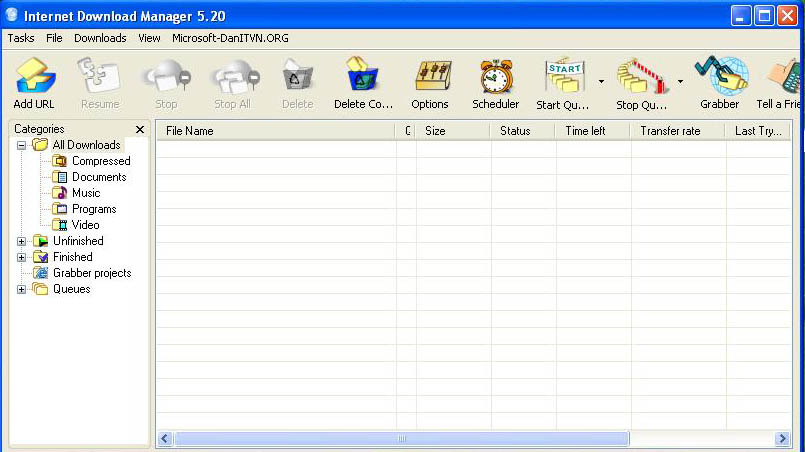
Pasti anda sering download something dari internet. Jika anda gemar mendownload dari internet, maka program Internet download manager (IDM) wajib terinstall di komputer/laptop anda. IDM berfungsi untuk mendownload konten dari internet dengan kecepatan sampai 5 kali dibandingkan download manager biasa (ngebuttt...) dan IDM juga memiliki kemampuan untuk menyambungkan/resume kembali hasil download yang belum terselesaikan yang dikarenakan oleh terputusnya koneksi internet, komputer restart atau shotdown serta listrik yang tiba2x mati. Enak bukan?
Internet Download Manager 5.20
12.17.2010
Menambah Opsi Pindahkan File
Bagaimana biasanya cara kita menyalin dan memindahkan file? Cara yang biasa kita lakukan adalah dengan "drag-and-drop" (klik,tahann,seret, ke folder tujuan, lalu lepas klik). Cara yang lain dengan [Copy] > [Paste] atau [Cut] > [Paste].
Nah, ada satu cara lagi yang bisa anda coba, yakni dengan klik kanan, pilih [Copy to folder] atau [Move to folder]. Silakan coba dehh..
Eh, kok tidak ada pilihan-pilihan itu? Ya memang belum ada secara standar. Setelah anda menjalankan trik berikut ini, barulah kedua pilihan itu muncul.
Berikut ini triknya. Untuk pilihan [Move to folder] caranya seperti ini.
- Jalankan Registry Editor dengan mengetikan "regedit" pada menu [Start] lalu klik [Run] dan [Enter].
- Masuklah ke key HKEY_CLASSES_ROOT\*\shellex\ContextMenuHandlers.
- Buatlah subkey baru dengan nama "MoveTo".
- Klik ganda data [(Default)] dan isikan nilainya dengan "{C2FBB631-2971-11d1-A18C-00C04FD75D13}".
Langkah berikut untuk memunculkan pilihan [Copy to folder].
- Masuklah ke key yang sama.
- Buatlah subkey baru dengan nama yang juga sesuai dengan selera anda, misalnya "CopyTo"
- Klik ganda data [(Default)] dan isikan nilainya dengan "{C2FBB630-2971-11d1-A18C-00C04FD75D13}".
Ingat jangan sampai salah memasukan nilai. Untuk melihat hasilnya, klik kanan sembarang file. Anda akan melihat menu baru yang bernama [Move to folder] dan [Copy to folder]. Selamat mencoba... :)
Mengunci Tampilan Windows Media Player
Sedikit trik mengenai Windows Media Player. Sejak versi 7, Windows Media Player tampil dengan gaya baru. Pengguna bahkan boleh mengubah tampilan dengan menginstal kulit(bukan kulit pisang lho) atau skin. Dengan adanya skin, Windows Media Player bias tampil unik. Nah, bagaimana agar “keunikan” itu tidak diganggu oleh orang lain(jika komputernya dipakai banyak orang)? Caranya seperti ini.
- Klik [Start] lalu klik [Run] kemudian ketik “gpedit.msc” dan tekan [enter] untuk menjalankan Group Policy Editor.
- Pada folder Local Computer Policy\User Configuration\Administrative Tempelates\Windows Components\Windows Media Player\User Interface\, carilah [Set and Lock Skin].
- Klik ganda pada [Set and Lock Skin] untuk membuka jendela propertinya.
- Pilih radio button [Enabled] untuk mengunci skin yang digunakan.
- Masukan nama file skin yang digunakan pada bagian “Path:”. Misalnya file yang digunakan bernama “Atomic.wmz”. Pastikan skin yang dimasukkan dilettakan pada folder C:\Program Files\Windows Media Player\Skins. Kalau tidak, Windows Media Player akan menggunakan skin Corporate….
- Tutup jendela “Set and Lock Skin Properties” ddengan mengeklik [OK].
- Dan terakhir, tutup jendela Group Policy
Sekarang coba perhatikan, ketika Windows Media Player berada pada mode skin, bagian kanan bawah computer anda akan muncul sebuah tombol yang akan mengembalikan Windows Media Player ke mode normal. Nah, berikut ini adalah cara untuk menghilangkan tombol tersebut.
- Jalankan Group Policy Editor (masuknya seperti di atas tadi) dan masuk lagi ke Local Computer Policy\User Configuration\Administrative Tempelates\Windows Components\Windows Media Player\User Interface\.
- Klik ganda pada [Do Not Show Anchor].
- Lalu aktifkan opsi [Enabled].
- Dan klik [OK] kemudian tutup jendela Group Policy.
- Selanjutnya, terimakasih sudah baca, mudah-mudahan bermanfaat, Amien J
12.16.2010
Cara Download Video dari Youtube.com
Bingung mau donlot video dari youtube?? sebenarnya banyak banget cara download video dari youtube. Nih sekedar tips atau cara donlot video dari yutube. Tapi yang paling sering aku gunakan cuma dua cara..ya biar ga ribet terlalu pakai banyak cara hehee...langsung saja lah...
bagi yang menggunakan PC atou Laptop gini caranya.. soalnya aku pakainya laptop atau PC kalau lagi diwarnet..yaiyalah..masa di warnet pakai hape??? hahahaha... Eitttzzzz...aku pakai webbrowser Mozilla Firefox...pakai itu aja yang simpel atau dah umum.. lanjuttt...
Dah tau belum cara ini?? kalau udah ya udah hehe..tapi yang belum tau dan penasaran lanjutin bacanya..Insyaalloh bermanfaat gak rugi deh.. Ini cara yang mudah buat donlot video dari youtube.com. kamu tinggal install plugin ke Mozilla kamu.. caranya gampang kok.. klik aja nih Easy YouTube Video Downloader.. kalau dah masuk langsung klik aja Download.. tinggal install pluginnya..gak lama kok.. Kalau da selesai installasinya, restart mozilla kamu.. Dan sekarang cobain masuk ke youtube.com ,tinggal search aja video yang mau di donlot.. kalau sudah dipilih, cari tuulisan Download As disebelah kanan bawah video, tinggal pilih mau di donlot dengan format flv, mp4, 3gp, mp3.... enak kan??? :) lihat dibawah ini:
2. Internet Download Manager (IDM)..
Cara yang kedua ini pasti sudah tahu kan?? Ssssttttt.. bagi yang belum tahu silakan baca dulu.. :) .Oke lanjutt... IDM.. sofware buat donlot biar tambah cepettt donlotnya...tapi juga bisa dipasang di youtube biar eank buat donlot video.. caranya...masih pakai mozilla, dah di install lho mozillanya.. sekarang IDM-nya..dah punya belum?? kalau belum punya silakan donlot dulu di webnya.. ada yang bayar ada yang free... nah yang free ini yang paling banyak dicari..dasarrr hahaha.. lebih enaknya search aja di mbah google.. lalu donlot. Kalau dah apet IDM-nya langsung saja install. Dan instal addons IDM untuk Firefox. dan kalau udah selesai, buka mozilla mu dan masuk ke youtube..search video yang mau di donlot.. nahhhh..tinggali klik gambar di sebelah pojok kanan atas..(formatnya flv)..
Bagaimana??? mudah bukan?? semoga tips ini bisa bermanfaat..amien..
Download Internet Download Manager 5.20
3.04.2010
Cara Memperbaiki Windows XP Tanpa Instalasi Ulang
Buat yang belum bisa untuk install ulang OS di Computernya dan blum tau gimana cara memperbaiki kesalahan-kesalahan dan eror yang terdapat pada OS Windows Xp, dibawah ini ada cara-cara dan tips untuk memperbaikinya jika OS Windows XP di PC anda ngulah tanpa perlu melakukan Instalasi ulang.
Memperbaiki Instalasi ( Repair Install )
Jika Windows XP Anda rusak (corrupted) dimana Anda tidak mempunyai sistem operasi lain untuk booting,
Anda dapat melakukan perbaikan instalasi (Repair Install) yang bekerja sebagaimana setting (pengaturan)
yang awal. Kemudian …
* Pastikan Anda mempunyai kunci (key) Windows XP yang valid.
* Keseluruhan proses akan memakan waktu kurang lebih 1/2 atau 1 jam, tergantung spek komputer Anda.
* Jika Anda dimintai password administrator, sebaiknya Anda memilih opsi perbaikan (repair) yang kedua,
bukan yang pertama.
* Masukkan CD Windows XP Anda dan lakukan booting dari CD tersebut.
* Ketika sudah muncul opsi perbaikan kedua R=Repair, tekan tombol R
Ini akan memulai perbaikan.
* Tekan tombol F8 untuk menyetujui proses selanjutnya “I Agree at the Licensing Agreement”
* Tekan tombol R saat direktori tempat Windows XP Anda terinstal. Biasanya C:\WINDOWS
Selanjutnya akan dilakukan pengecekan drive C: dan mulai menyalin file-file.
Dan secara otomatis restart jika diperlukan. Biarkan CD Anda dalam drivenya.
* Berikutnya Anda akan melihat sebuah gambar “progress bar” yang merupakan bagian dari perbaikan,
dia nampak seperti instalasi XP normal biasanya, meliputi “Collecting Information, Dynamic Update,
Preparing Installation, Installing Windows, Finalizing Installation
* Ketika ditanya, klik tombol Next
* Ketika ditanya untuk memasukkan kunci, masukkan kunci (key) Windows XP Anda yang valid.
* Normalnya Anda menginginkan tetap berada dalam nama Domain atau Workgroup yang sama.
* Komputer akan restart.
* Kemudian Anda akan mempunyai layar yang sama sebagaimana pengaktifan sistem ketika instalasi normal.
* Register jika Anda menginginkannya (biasanya tidak diperlukan).
* Selesai ;)
Sekarang Anda bisa log in dengan account Anda yang sudah ada.
NTOSKRNL Rusak atau Hilang (Missing or Corrupt)
Jika Anda mendapati pesan error bahwa “NTOSKRNL not found” / NTOSKRNL tak ditemukan, lakukan:
* Masukkan CD Windows XP dan booting dari CD tersebut.
* Pada saat muncul opsi R=Repair yang pertama, tekan tombol R.
* Tekan angka sesuai dengan lokasi instalasi Windows yang ingin diperbaiki yang sesuai.
* Biasanya #1
* Pindahlah ke drive CD Drive Anda berada.
* Tulis: CD i386
* Tulis: expand ntkrnlmp.ex_ C:\Windows\System32\ntoskrnl.exe
* Jika Windows XP Anda terinstal di tempat lain, maka ubahlah sesuai dengan lokasinya.
* Keluarkan CD Anda dan ketikkan EXIT
* Selesai
HAL.DLL Rusak atau Hilang (Missing or Corrupt)
Jika Anda mendapatkan error berkenaan dengan rusak atau hilangnya file hal.dll, ada kemungkinan
file BOOT.INI mengalami salah konfigurasi (misconfigured).
* Masukkan CD Windows XP dan booting dari CD tersebut.
* Pada saat muncul opsi R=Repair yang pertama, tekan tombol R.
* Tekan angka sesuai dengan lokasi instalasi Windows yang ingin diperbaiki yang sesuai.
* Biasanya #1
* Tulis: bootcfg /list
Menampilkn isi/masukan pada file BOOT.INI saat ini
* Tulis: bootcfg /rebuild
Memperbaiki konfigurasi dari file BOOT.INI
* Keluarkan CD Anda dan ketikkan EXIT
Direktori \WINDOWS\SYSTEM32\CONFIG rusak atau hilang
Jika Anda mendapatkan error dengan tulisan :
“Windows could not start because the following files is missing or corrupt
\WINDOWS\SYSTEM32\CONFIG\SYSTEM or \WINDOWS\SYSTEM32\CONFIG\SOFTWARE”
* Masukkan CD Windows XP dan booting dari CD tersebut.
* Pada saat muncul opsi R=Repair yang pertama, tekan tombol R.
* Tekan angka sesuai dengan lokasi instalasi Windows yang ingin diperbaiki yang sesuai.
* Biasanya #1
* Masukkan password administrator jika diperlukan.
* Tulis: cd \windows\system32\config
* Berikutnya tergantung di bagian mana letak terjadinya kerusakan:
* Tulis: ren software software.rusak ATAU ren system system.rusak
* Berikutnya lagi juga tergantung di bagian mana letak terjadinya kerusakan:
* Tulis: copy \windows\repair\system
* Tulis: copy \windows\repair\software
* Keluarkan CD Anda dan ketikkan EXIT
NTLDR atau NTDETECT.COM tak ditemukan (NTLDR or NTDETECT.COM Not Found)
Jika Anda mendapati error bahwa NTLDR tak ditemukan saat booting:
1. Untuk partisi tipe FAT
Silakan Anda melakukan booting dari disket Win98 Anda dan salinlah file NTLDR atau NTDETECT.COM
dari direktori i386 ke drive induk/akar (root) C:\
2. Untuk partisi tipe NTFS
* Masukkan CD Windows XP dan booting dari CD tersebut.
* Pada saat muncul opsi R=Repair yang pertama, tekan tombol R.
* Tekan angka sesuai dengan lokasi instalasi Windows yang ingin diperbaiki yang sesuai.
* Biasanya #1
* Masukkan password administrator jika diperlukan.
* Masukkan perintah berikut, dimana X: adalah alamat drive dari CD ROM Anda (Sesuaikan!).
* Tulis: COPY X:\i386\NTLDR C\:
* Tulis: COPY X:\i386\NTDETECT.COM C:\
* Keluarkan CD Anda dan ketikkan EXIT
SELESAI
diambil dari http://aliciakomputer.blogspot.com
Memperbaiki Instalasi ( Repair Install )
Jika Windows XP Anda rusak (corrupted) dimana Anda tidak mempunyai sistem operasi lain untuk booting,
Anda dapat melakukan perbaikan instalasi (Repair Install) yang bekerja sebagaimana setting (pengaturan)
yang awal. Kemudian …
* Pastikan Anda mempunyai kunci (key) Windows XP yang valid.
* Keseluruhan proses akan memakan waktu kurang lebih 1/2 atau 1 jam, tergantung spek komputer Anda.
* Jika Anda dimintai password administrator, sebaiknya Anda memilih opsi perbaikan (repair) yang kedua,
bukan yang pertama.
* Masukkan CD Windows XP Anda dan lakukan booting dari CD tersebut.
* Ketika sudah muncul opsi perbaikan kedua R=Repair, tekan tombol R
Ini akan memulai perbaikan.
* Tekan tombol F8 untuk menyetujui proses selanjutnya “I Agree at the Licensing Agreement”
* Tekan tombol R saat direktori tempat Windows XP Anda terinstal. Biasanya C:\WINDOWS
Selanjutnya akan dilakukan pengecekan drive C: dan mulai menyalin file-file.
Dan secara otomatis restart jika diperlukan. Biarkan CD Anda dalam drivenya.
* Berikutnya Anda akan melihat sebuah gambar “progress bar” yang merupakan bagian dari perbaikan,
dia nampak seperti instalasi XP normal biasanya, meliputi “Collecting Information, Dynamic Update,
Preparing Installation, Installing Windows, Finalizing Installation
* Ketika ditanya, klik tombol Next
* Ketika ditanya untuk memasukkan kunci, masukkan kunci (key) Windows XP Anda yang valid.
* Normalnya Anda menginginkan tetap berada dalam nama Domain atau Workgroup yang sama.
* Komputer akan restart.
* Kemudian Anda akan mempunyai layar yang sama sebagaimana pengaktifan sistem ketika instalasi normal.
* Register jika Anda menginginkannya (biasanya tidak diperlukan).
* Selesai ;)
Sekarang Anda bisa log in dengan account Anda yang sudah ada.
NTOSKRNL Rusak atau Hilang (Missing or Corrupt)
Jika Anda mendapati pesan error bahwa “NTOSKRNL not found” / NTOSKRNL tak ditemukan, lakukan:
* Masukkan CD Windows XP dan booting dari CD tersebut.
* Pada saat muncul opsi R=Repair yang pertama, tekan tombol R.
* Tekan angka sesuai dengan lokasi instalasi Windows yang ingin diperbaiki yang sesuai.
* Biasanya #1
* Pindahlah ke drive CD Drive Anda berada.
* Tulis: CD i386
* Tulis: expand ntkrnlmp.ex_ C:\Windows\System32\ntoskrnl.exe
* Jika Windows XP Anda terinstal di tempat lain, maka ubahlah sesuai dengan lokasinya.
* Keluarkan CD Anda dan ketikkan EXIT
* Selesai
HAL.DLL Rusak atau Hilang (Missing or Corrupt)
Jika Anda mendapatkan error berkenaan dengan rusak atau hilangnya file hal.dll, ada kemungkinan
file BOOT.INI mengalami salah konfigurasi (misconfigured).
* Masukkan CD Windows XP dan booting dari CD tersebut.
* Pada saat muncul opsi R=Repair yang pertama, tekan tombol R.
* Tekan angka sesuai dengan lokasi instalasi Windows yang ingin diperbaiki yang sesuai.
* Biasanya #1
* Tulis: bootcfg /list
Menampilkn isi/masukan pada file BOOT.INI saat ini
* Tulis: bootcfg /rebuild
Memperbaiki konfigurasi dari file BOOT.INI
* Keluarkan CD Anda dan ketikkan EXIT
Direktori \WINDOWS\SYSTEM32\CONFIG rusak atau hilang
Jika Anda mendapatkan error dengan tulisan :
“Windows could not start because the following files is missing or corrupt
\WINDOWS\SYSTEM32\CONFIG\SYSTEM or \WINDOWS\SYSTEM32\CONFIG\SOFTWARE”
* Masukkan CD Windows XP dan booting dari CD tersebut.
* Pada saat muncul opsi R=Repair yang pertama, tekan tombol R.
* Tekan angka sesuai dengan lokasi instalasi Windows yang ingin diperbaiki yang sesuai.
* Biasanya #1
* Masukkan password administrator jika diperlukan.
* Tulis: cd \windows\system32\config
* Berikutnya tergantung di bagian mana letak terjadinya kerusakan:
* Tulis: ren software software.rusak ATAU ren system system.rusak
* Berikutnya lagi juga tergantung di bagian mana letak terjadinya kerusakan:
* Tulis: copy \windows\repair\system
* Tulis: copy \windows\repair\software
* Keluarkan CD Anda dan ketikkan EXIT
NTLDR atau NTDETECT.COM tak ditemukan (NTLDR or NTDETECT.COM Not Found)
Jika Anda mendapati error bahwa NTLDR tak ditemukan saat booting:
1. Untuk partisi tipe FAT
Silakan Anda melakukan booting dari disket Win98 Anda dan salinlah file NTLDR atau NTDETECT.COM
dari direktori i386 ke drive induk/akar (root) C:\
2. Untuk partisi tipe NTFS
* Masukkan CD Windows XP dan booting dari CD tersebut.
* Pada saat muncul opsi R=Repair yang pertama, tekan tombol R.
* Tekan angka sesuai dengan lokasi instalasi Windows yang ingin diperbaiki yang sesuai.
* Biasanya #1
* Masukkan password administrator jika diperlukan.
* Masukkan perintah berikut, dimana X: adalah alamat drive dari CD ROM Anda (Sesuaikan!).
* Tulis: COPY X:\i386\NTLDR C\:
* Tulis: COPY X:\i386\NTDETECT.COM C:\
* Keluarkan CD Anda dan ketikkan EXIT
SELESAI
diambil dari http://aliciakomputer.blogspot.com
Jika Windows XP Blue Screen Atau Restart Terus

Masalah: Setelah Anda berhasil menginstalasi SP2, lalu reboot, kemudian PC menjadi hang dan menampilkan blue screen atau restart terus menerus. Sehingga Anda tidak mendapat kesempatan mengakses desktop di Windows.
Solusi: Penyebab utama yang sering dijumpai adalah driver lama atau program sistem yang tidak kompatibel. Biasanya masalah tersebut dapat diatasi dengan menonaktifkan pencegahan eksekusi program. Setelah PC dihidupkan, tekan [F8] dan pilih ‘Safe Mode’ sebagai option Start.
Setelah desktop tampil, klik kanan 'My Computer’ dan buka ‘Properties’. Pilih 'Advanced | Startup and Recovery | Settings’. Di bawah ‘System Start', klik ‘Edit’ untuk membuka file ‘boot.ini’. Ganti entri ‘/NoExecute’ dengan ‘/Execute’. Simpan perubahan, tutup editor, dan restart PC.
Perhatian: Bila PC masih terus restart setelah langkah-langkah di atas, cobalah untuk mematikan Auto-Restart. Untuk itu, boot kembali dalam ‘Safe Mode’ seperti cara di atas hingga ke ‘Settings’. Setelah itu, di bawah ‘System failure’ nonaktifkan ‘Auto-Restart’,
konfirmasi dengan ‘OK’, dan restart PC. Kini, setidaknya Anda mendapat laporan kesalahan berisi petunjuk
mengenai penyebab crash. Bila itu karena driver hardware, uninstall hardware tersebut dari mode ‘Safe Mode’.
Selanjutnya, driver di-update dengan versi lebih baru yang kompatibel dengan SP2. Anda dapat memperoleh update driver dari website produsen hardware tersebut
Cara Setting WiFi dengan LinkSys WRT54G

Wireless ini ber merek LinkSys dengan serial WRT54G. Dalam sesi kali ini, aku akan share ama pembaca, ‘how to setting this thing’s up’. Semoga bahasanya gak mbulet.
Cara Setting LinkSys WRT54G :
- Pasang kabel power ke listrik, dan colokin ke LinkSys WRT54G
- Tekan tombol reset di LinkSys WRT54G untuk membuat setingan jadi default, caranya adalah menekan tombol reset di belakang LinkSys WRT54G dengan menggunakan klik ato korek api kayu ato apapun. Tekan selama 1 jam ( tekan selama 10 detik aja
- Pasang kabel LAN ke LinkSys WRT54G. Kabel Lan ini adalah kabel yang menghubungkan HUB dengan PC (kalo cara manual). Asumsi ini adalah LAN sudah berjalan, dan anda cuman menjadikan wireless sebagai alternatif tuk koneksi LAN.
- Siapkan 1 komputer yang juga terhubung dengan jaringan yang sama, untuk mensetting LinkSys WRT54G.
- Default IP address dari LinkSys WRT54G adalah 192.168.1.254, maka buka saja web browser, dan ketik \\192.168.1.254
- Setelah anda masuk ke halaman setting, username kosongi saja, password anda isi admin. Klik ok.
- Setelah anda login, silahkan pilih Wireless, dan pastikan kepilih MIXED
- Klik Wireless-Security, pilih security mode dengan WEP, gunakan encryption 40/64, isi pharaphrase, dan klik Generate. Untuk TX Key pilih angka 1 aja
- Setelah anda generate, maka akan muncul 4 macam password, bila anda pilih TX Key = 1, maka password yang anda perlukan adalah Key 1. Setting password disini sangatlah penting, agar LAN anda tidak di acak2 oleh orang yang gak berkepentingan.
- Save setting,… selesai.
Cara menggunakan WIFI
- Hidupkan laptop anda, dan aktivkan wirelessnya, atau bila anda menggunakan PC, hidupkan wireless dongle dan aktifkan wifi nya
- Akan terlihat WIFI connenction bernama LinkSys,
- Pilih koneksi itu, dan klik CONNECT
- Anda akan ditanyai password, isilah dengan password 1 tadi (KEY 1)
- Anda akan otomatis terkonek dengan LAN dengan WIFI
Bila Lan anda tersebut terhubung dengan SPEEDY, maka akan otomatis Laptop anda bisa untuk mengakses Internet pula
Mudah kan??
Selamat Mencoba
diambil dari http://aliciakomputer.blogspot.com/
Subscribe to:
Comments (Atom)